

单文件夹上传文件
GitHub 提供的方法实际上支持多文件上传,但这些文件必须上传到 同一个目标文件夹,因此称为「单文件夹上传」。 使用场景如:上传某课程试卷和或其答案,同属 exams 文件夹。手动 Fork 仓库
由于我们的仓库设置了文件上传保护,需要手动创建自己的仓库分支。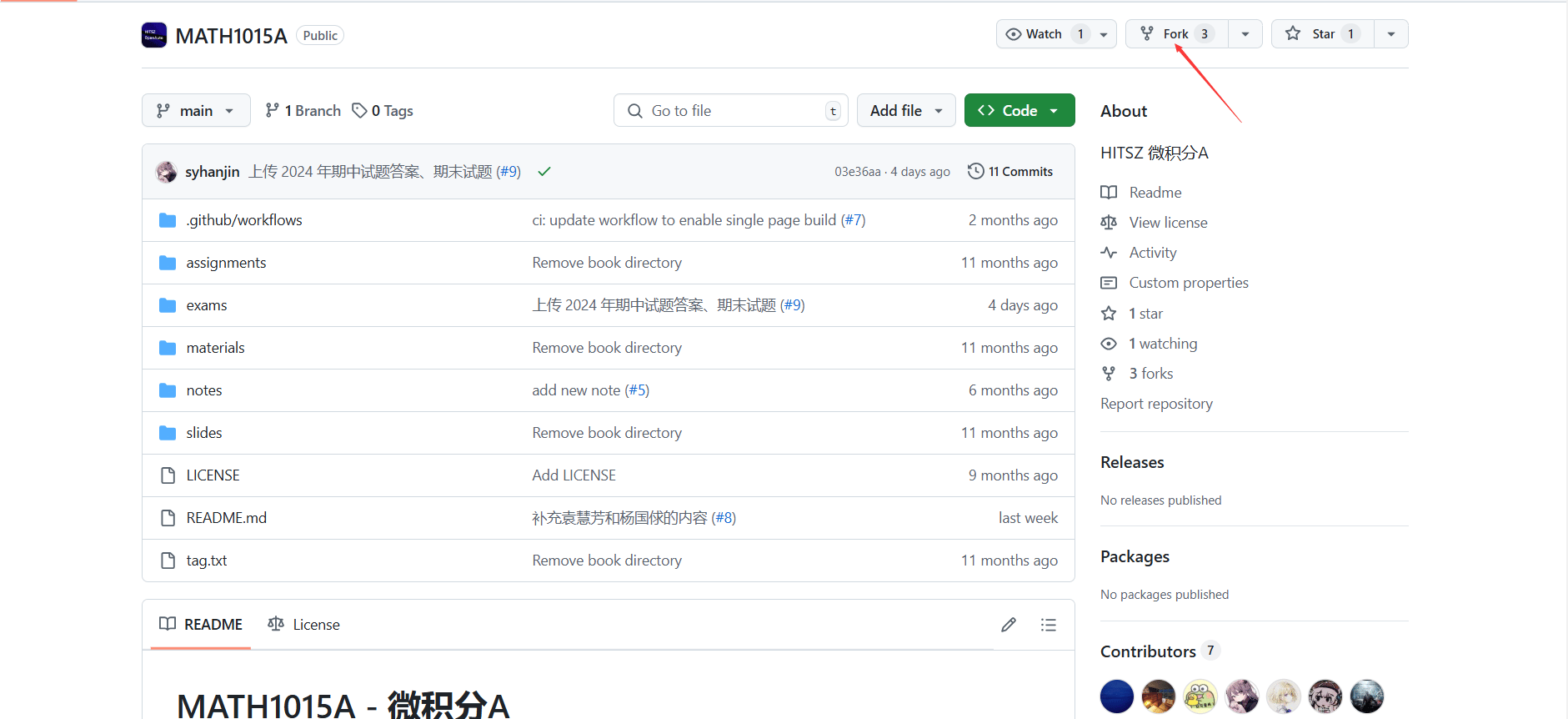
在自己的仓库上传文件
仓库里的文件夹一般有四个,请对应上传:- assignments 作业
- exams 考试
- notes 个人笔记
- slides 来自教师的资料
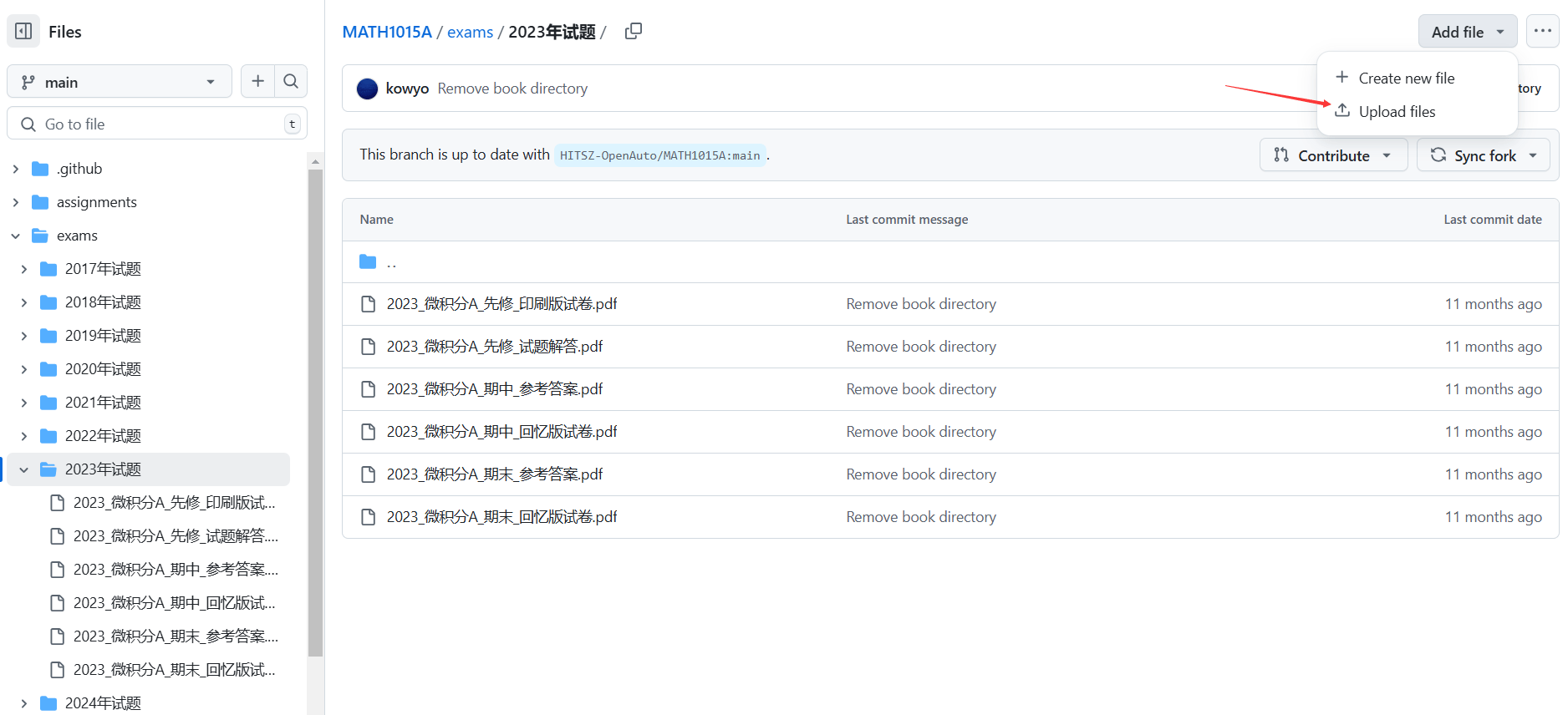
如果你是使用 codespace 进行编辑的,千万要记得保存。我写了半个小时的课程评价误触退出之后全没了。
文 / Cecilia, 2025.1
发起 Pull Request
再次回到自己的仓库,主界面会发现显眼的标注。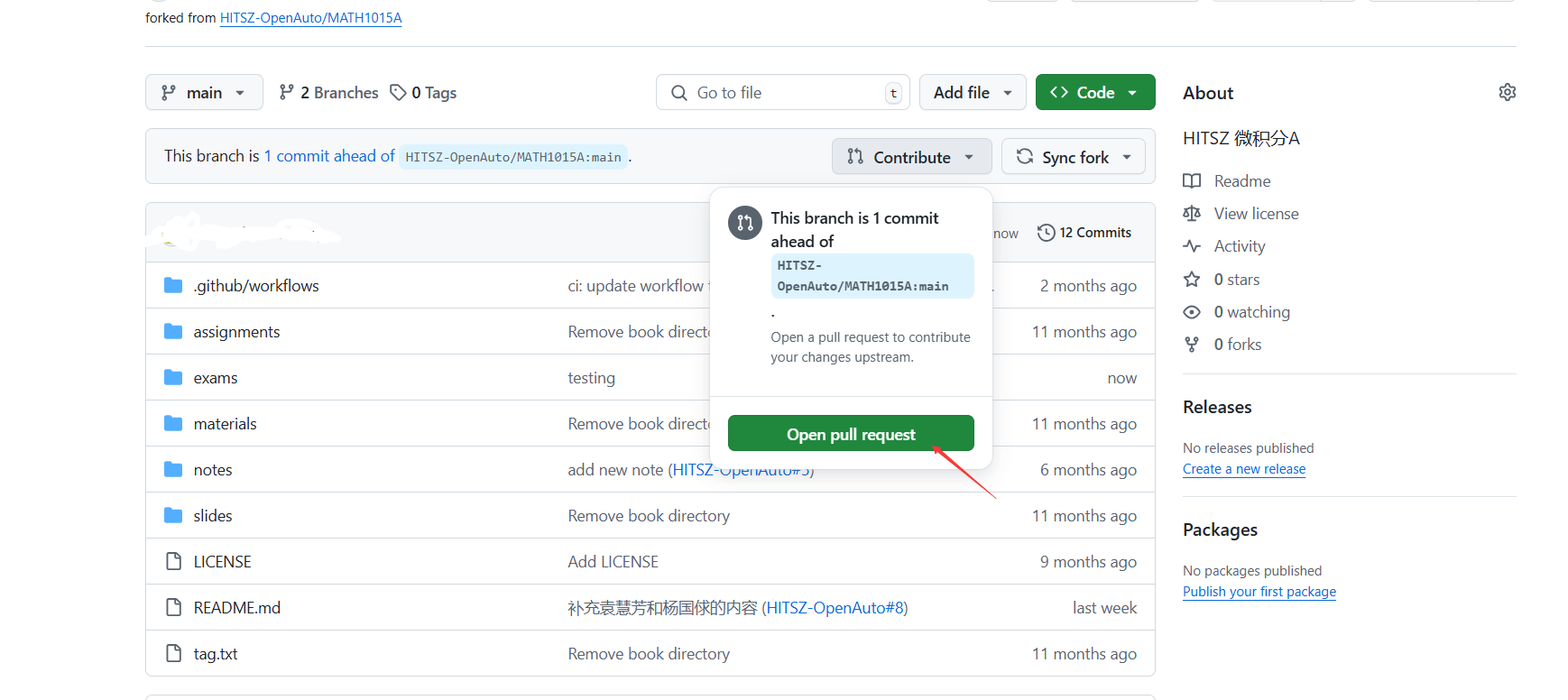
多文件夹上传文件
Git 本地编辑
git clone
首先将仓库 Fork 到自己名下。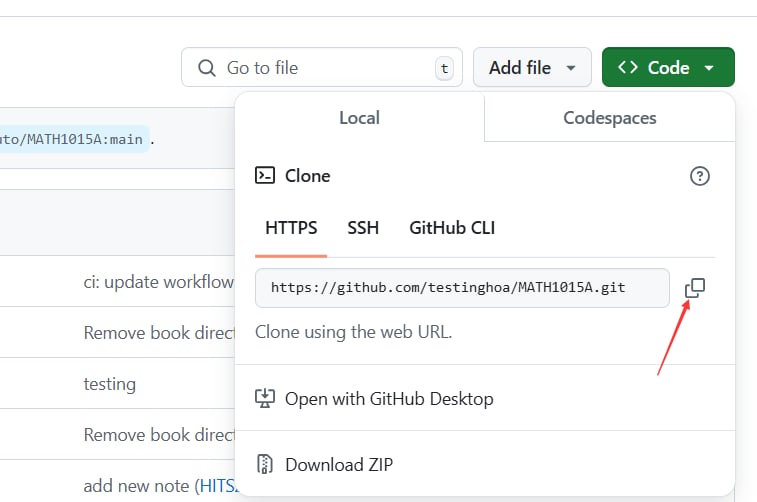
git clone <你刚刚复制的仓库链接>
这样,仓库就已经成为你的 本地文件。在本地,你就可以随心所欲地进行各种修改,包括文档修改和文件上传。
本地文件 指的是你存在自己电脑上、想要提交到我们的仓库里的文件。
commit & push
确认所有修改都完成后,我们就可以把本地文件 推送到 远程仓库 了。这时候,远程仓库 还是你自己的,而非 HOA 的。(从自己的 远程仓库 通过 Pull Request 才能把内容推送到 HOA 的 远程仓库)
在命令行中,逐行执行以下命令:
发起 Pull Request
参考 课程文档页面 即可。(选修)Codespaces
本方法对体积较大仓库尤为适用。Fork & Create
第一步仍然是 Fork 仓库到自己名下,如前文所述。 然后在 你的仓库 里如图新建 Codespaces,等待页面跳转和加载。可能要等一段时间。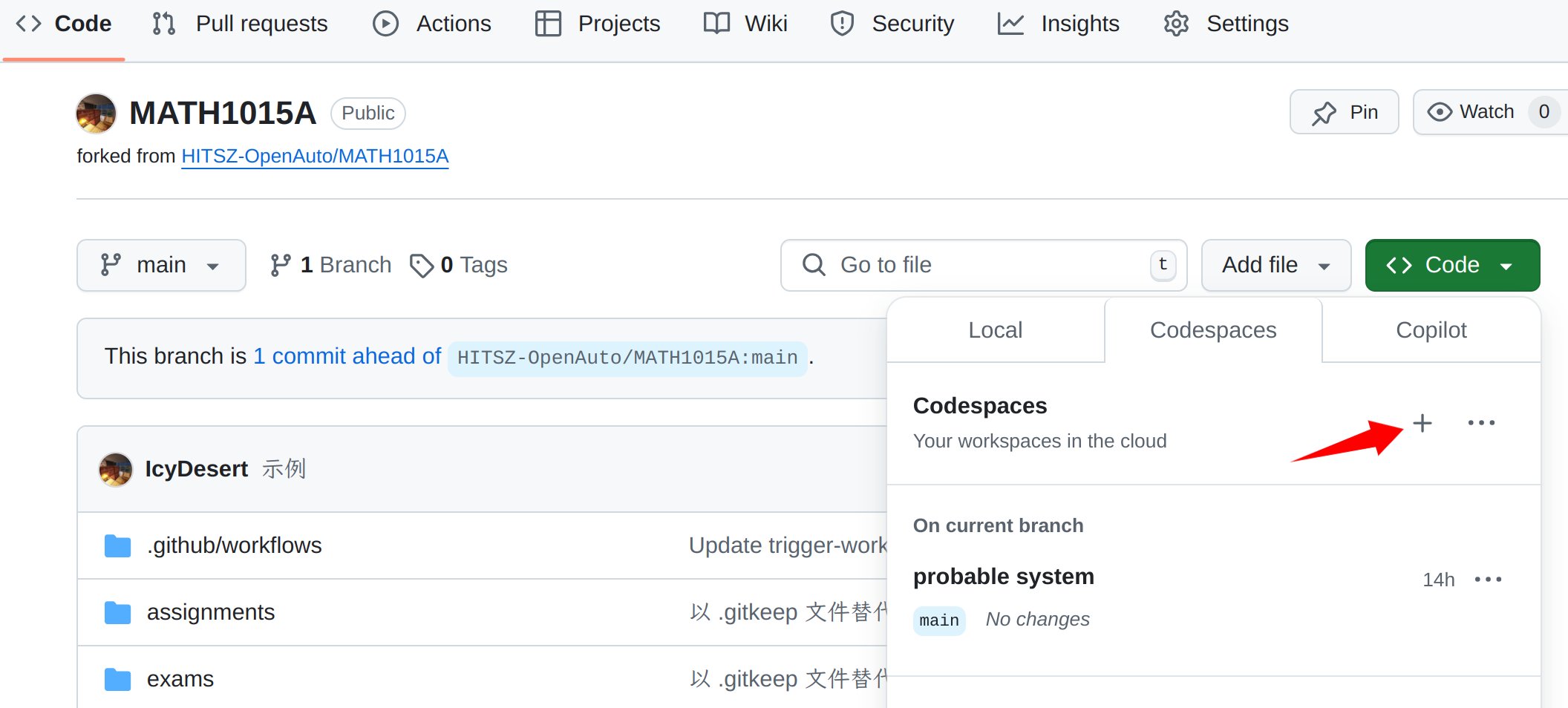
开始修改
跳转完成后你将看到如下界面: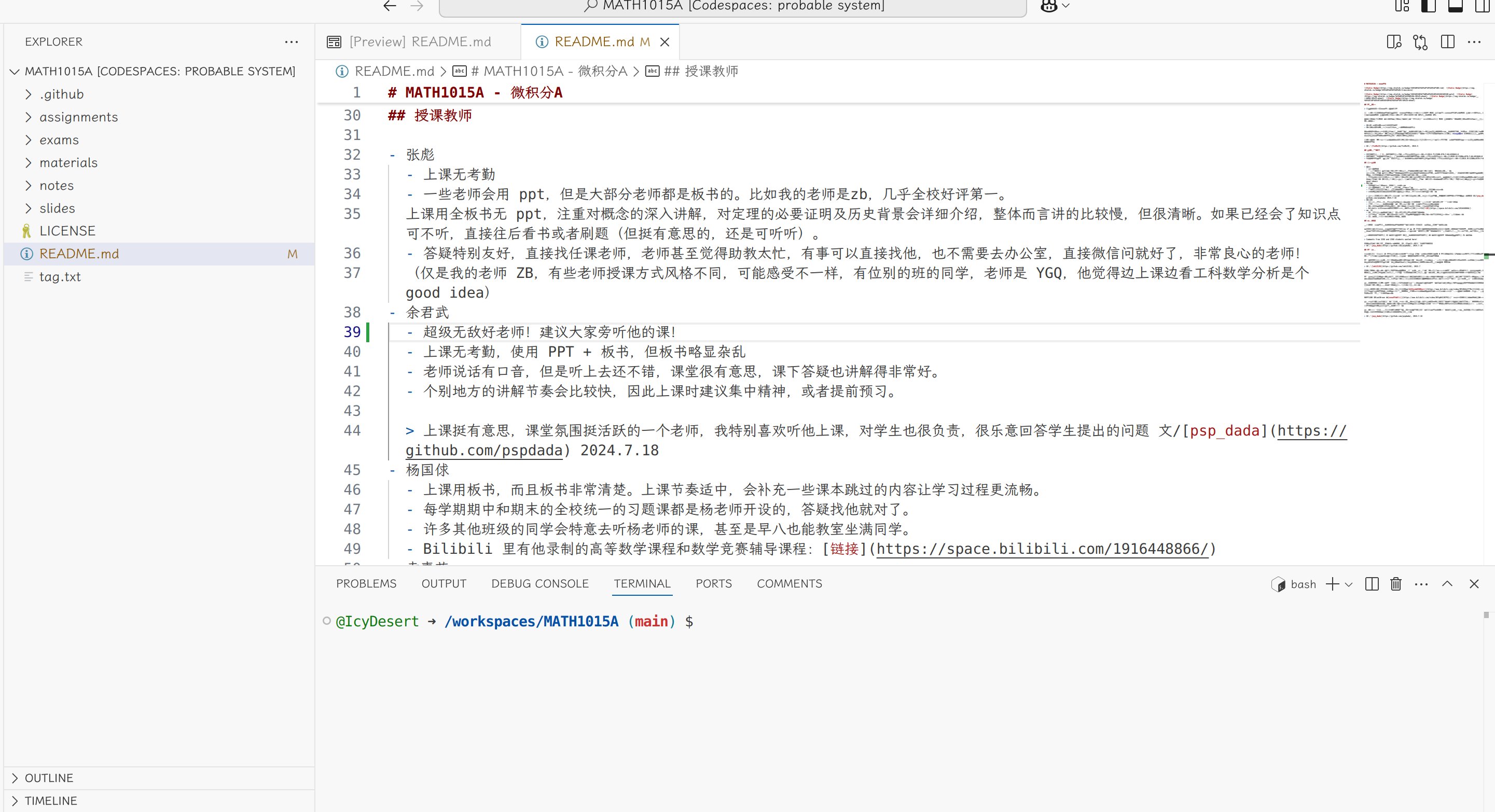
- 左侧边栏是文件管理器,可以浏览文件或文件夹(后者带
>)。点击文件可以浏览内容,拖拽本地文件到对应文件夹实现指定路径上传。 - 右侧上部大块的白色区域是浏览和编辑区。
- 右侧下部小块的灰色区域是命令行,接下来我们会在这里执行 Git 指令。
本地文件。
commit & push
确认所有想要修改的地方都已完成后,单击命令行区域,逐行执行以下命令:发起 Pull Request
参考 课程文档页面 即可。(选修)在本地直接编辑远程仓库
本方法对体积较大仓库尤为适用。 为解决git clone 因仓库体积过大而失败的问题,前面已经介绍了一种使用 Codespaces 的方法。除此之外,潜伏 还发现一种依赖一个插件、直接在 Visual Studio Code 上编辑的方法。使用此方法打开 hoa-moe 仓库仅需几秒(魔法状态下);无需 本地文件 即可编辑仓库,并可直接将修改 push 到远程仓库,非常方便。
Fork
将仓库 fork 到自己的 GitHub 账号下,如前文所述。插件安装及登录
下载并安装 GitHub Repositories 插件。当然,你也可以在 VS Code 的插件市场搜索。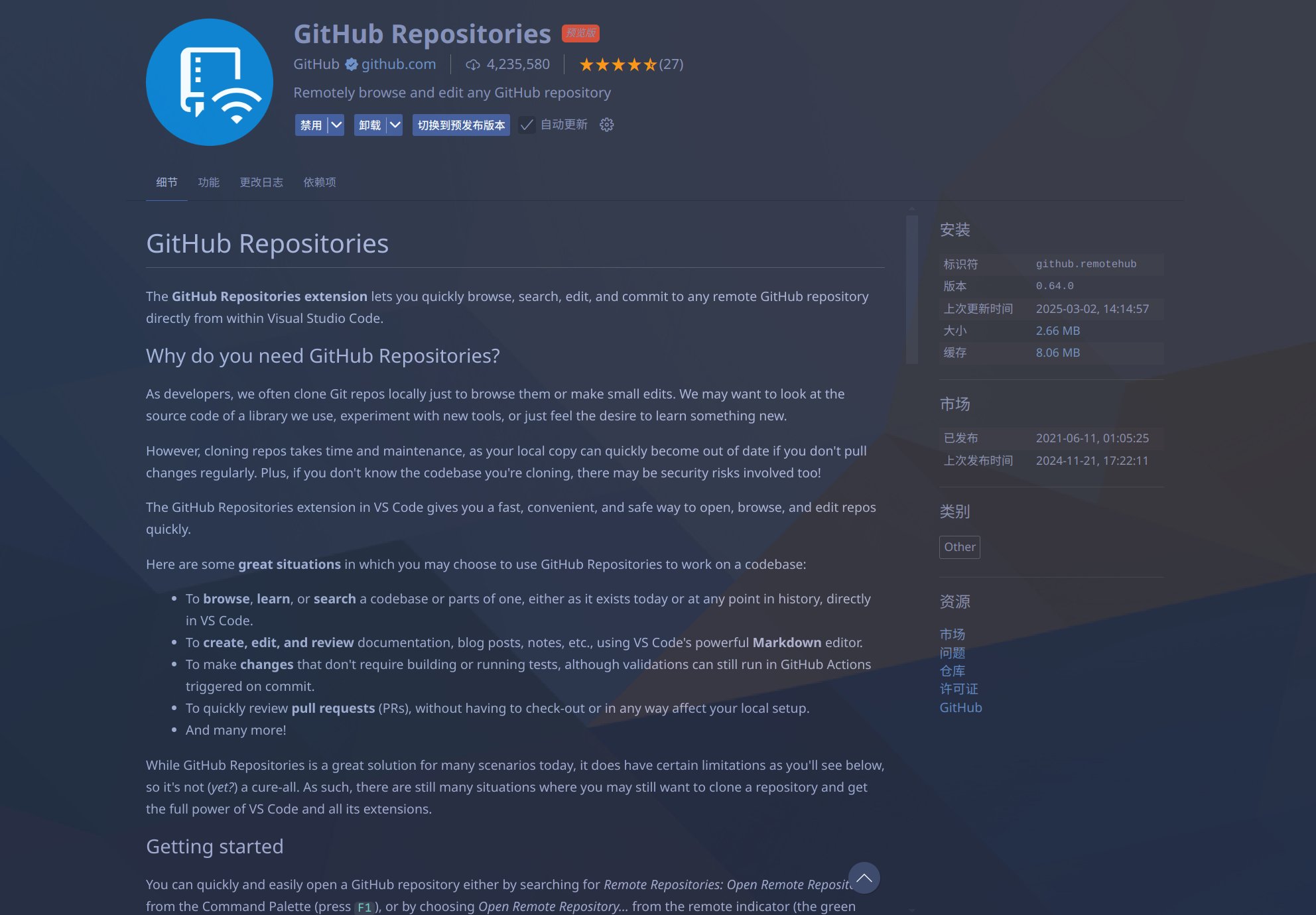
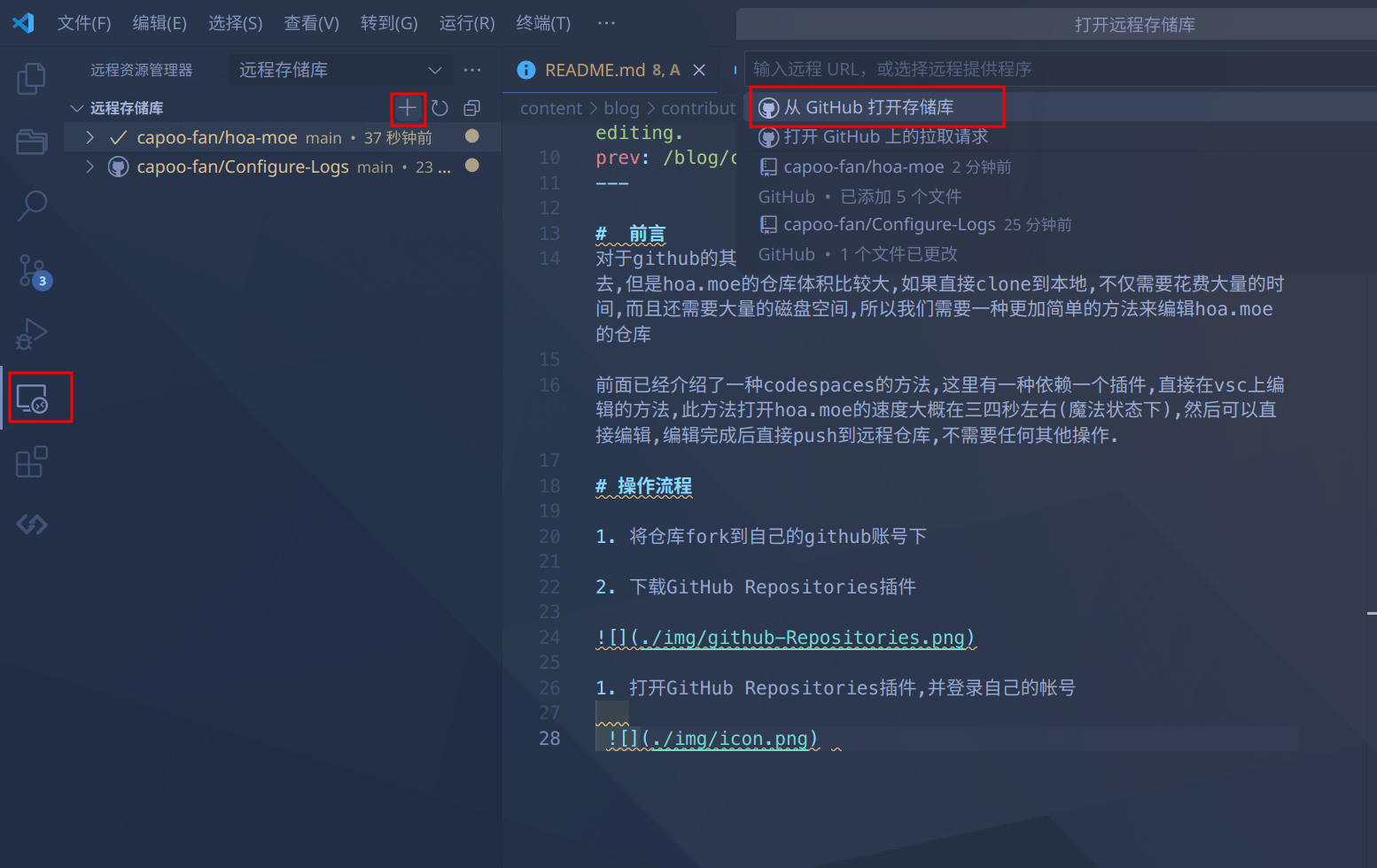
修改文件
虽然 Markdown-Preview-Enhanced 插件在远程仓库中无法使用,但是此时只需要Ctrl+Shift+V 打开 VS Code 内置的 Markdown 预览即可,所以不需要担心没法预览的问题。不过要再次提醒,其 Markdown 预览渲染和 hoa.moe 使用的 Hugo 渲染效果不同,仅供参考。