> ## Documentation Index
> Fetch the complete documentation index at: https://wiki.hoa.moe/llms.txt
> Use this file to discover all available pages before exploring further.
# 课程文档
> 如何修改课程文档并发起 Pull Request
## 文档修改
HITSZ OpenAuto 的课程文档大致可以分为以下几部分。如果你发现其中任意一项有缺失,或与实际情况不符,或是你有自己的理解与体会,都可以补充。
* 课程名
* 课程性质:必修/限选/选修;考试课/考查课;学分/学时;成绩构成
* 教材与参考书
* 授课教师及授课风格
* 授课内容/课程建议/备考策略
从整体上看,修改课程文档可以分为两步:先找到对应课程仓库并修改文档,再发起 Pull Request。
修改成绩构成不在课程文档中进行,请查阅[成绩构成](/contribution-guide/grades)
### Pull Request 视频教程
如果你更习惯跟着视频操作,可以参考下面的 Pull Request 讲解。
### 找到课程仓库的 Markdown 文件并修改文档
#### 1. 找到你想修改的课程仓库
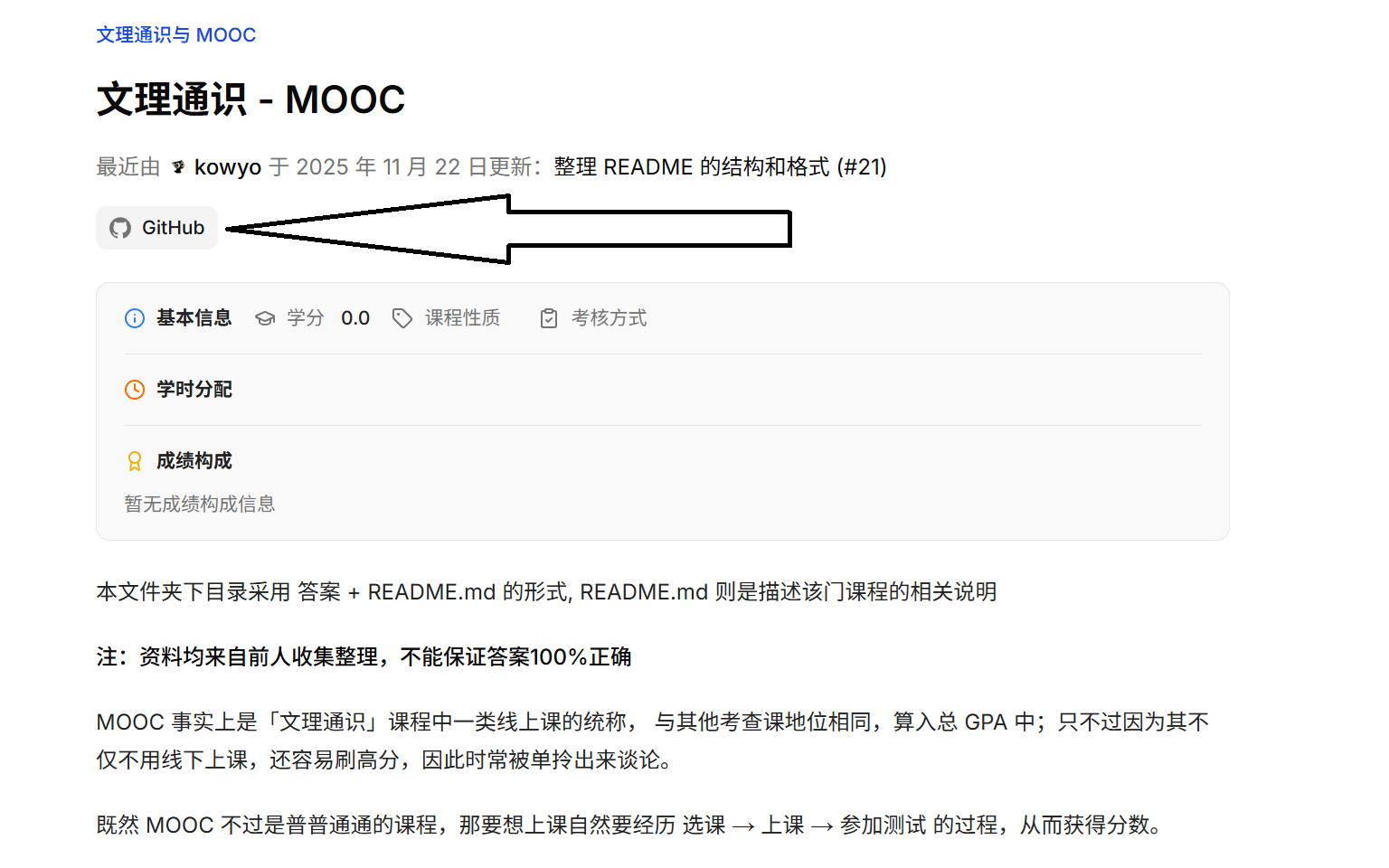
点击页面中的 GitHub 图标,你可以直接跳转到该课程对应的 GitHub 仓库。
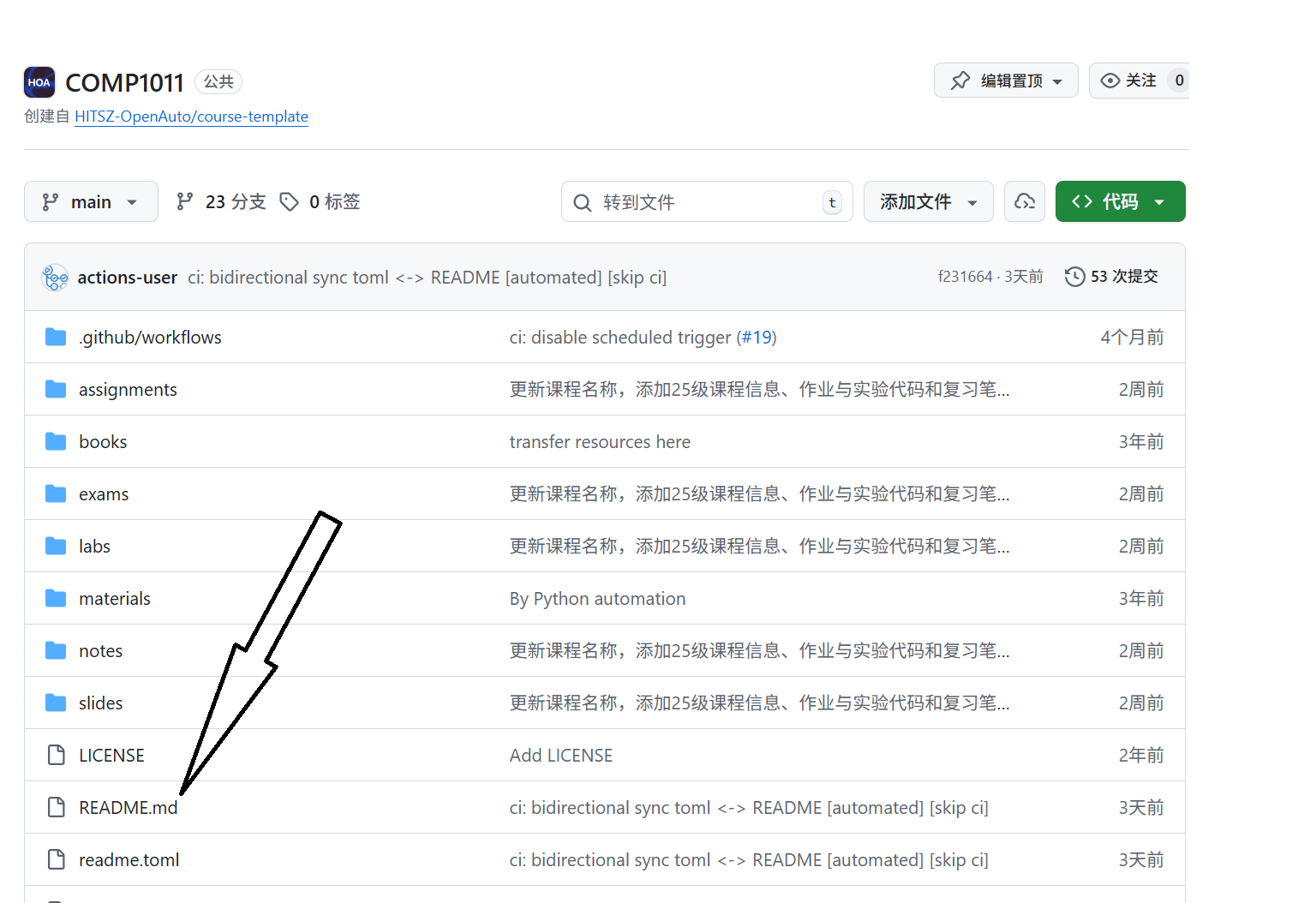
 进入仓库后,找到 `README.md` 文件并打开。
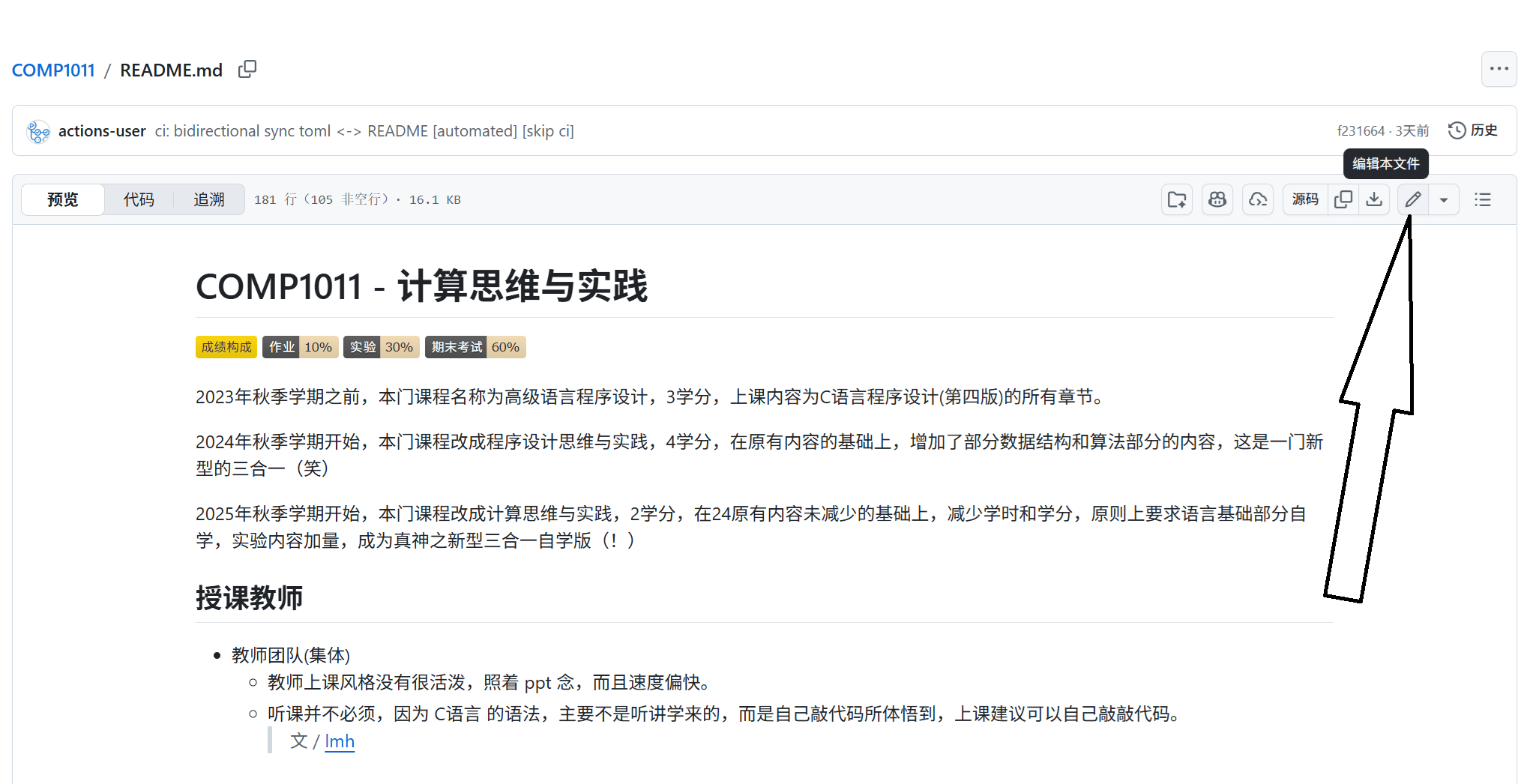
 跳转到 README 页面后,点击编辑按钮,就可以开始修改你想补充的内容。
 #### 2. 在编辑器中修改 Markdown 内容
课程文档使用 Markdown 编写。新版文档实现了 Markdown 到 toml 的双向转换,所以在 Markdown 文本中你会看到带有板块名称的分割线。
#### 2. 在编辑器中修改 Markdown 内容
课程文档使用 Markdown 编写。新版文档实现了 Markdown 到 toml 的双向转换,所以在 Markdown 文本中你会看到带有板块名称的分割线。
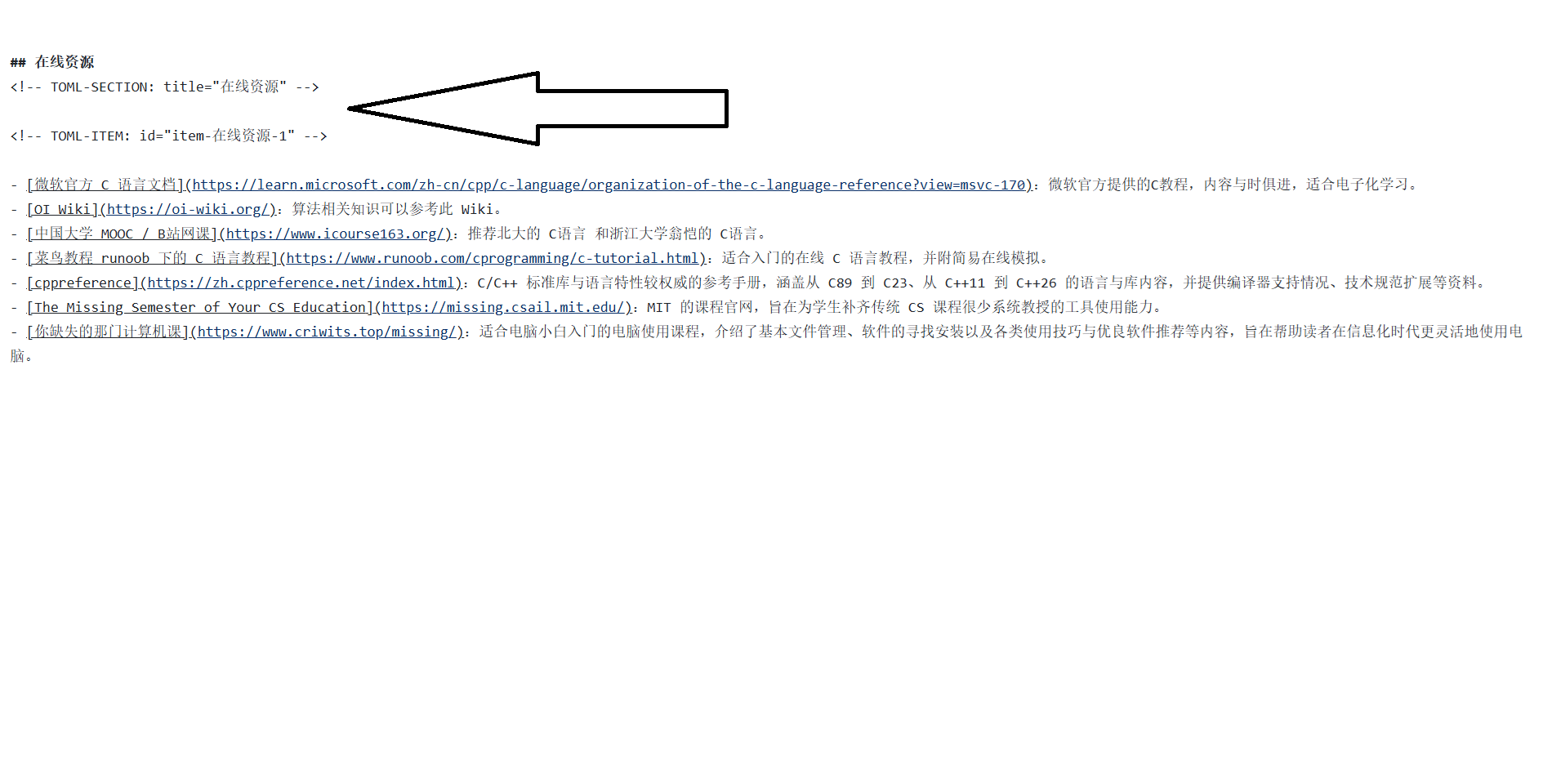 编辑时,不需要额外增加或删除这些分割线。你只需要在对应标题下,按现有格式补充内容即可。
如果你熟悉 toml,也可以直接编辑 `readme.toml` 文件。保持原有字段和格式一致即可。
#### 3. 预览渲染效果
修改完成后,可以先在 GitHub 编辑页预览 Markdown 的渲染效果。需要注意,**HOA 使用的渲染器与 GitHub 预览并不完全一致,因此预览效果仅供参考。**
#### 4. 检查文件路径
如需调整链接路径,`..` 表示返回上一级目录。一般情况下,这一项不需要修改,保持原样即可。
#### 5. 提交你的修改
确认内容无误后,点击右上角的“提交更改”。在弹出的对话框中填写 commit message,格式要求详见 [公约](/contribution-guide#公约)。
提交时,建议选择创建新分支,再将修改提交到你的分支中。
### 发起 Pull Request
> Pull Request 指把 **你的仓库里的新内容** 合并进 **我们的主仓库内容** 的过程。
点击相关按钮后,GitHub 会要求你填写 PR 描述。我们已经在模板中提供了一些指引,因此按提示填写即可。
填写完成后,点击 `Create pull request`。我们建议你在提交 Pull Request 后,按模板内容 `@` 本年级的几位管理同学,方便我们尽快审核。
如果你已经在用户群中,也可以同步说明你提交了修改。若存在问题,我们会在审核时指出,也请留意 GitHub 和邮箱通知。
This documentation is built and hosted on [Mintlify](https://mintlify.com), a developer documentation platform.
编辑时,不需要额外增加或删除这些分割线。你只需要在对应标题下,按现有格式补充内容即可。
如果你熟悉 toml,也可以直接编辑 `readme.toml` 文件。保持原有字段和格式一致即可。
#### 3. 预览渲染效果
修改完成后,可以先在 GitHub 编辑页预览 Markdown 的渲染效果。需要注意,**HOA 使用的渲染器与 GitHub 预览并不完全一致,因此预览效果仅供参考。**
#### 4. 检查文件路径
如需调整链接路径,`..` 表示返回上一级目录。一般情况下,这一项不需要修改,保持原样即可。
#### 5. 提交你的修改
确认内容无误后,点击右上角的“提交更改”。在弹出的对话框中填写 commit message,格式要求详见 [公约](/contribution-guide#公约)。
提交时,建议选择创建新分支,再将修改提交到你的分支中。
### 发起 Pull Request
> Pull Request 指把 **你的仓库里的新内容** 合并进 **我们的主仓库内容** 的过程。
点击相关按钮后,GitHub 会要求你填写 PR 描述。我们已经在模板中提供了一些指引,因此按提示填写即可。
填写完成后,点击 `Create pull request`。我们建议你在提交 Pull Request 后,按模板内容 `@` 本年级的几位管理同学,方便我们尽快审核。
如果你已经在用户群中,也可以同步说明你提交了修改。若存在问题,我们会在审核时指出,也请留意 GitHub 和邮箱通知。
This documentation is built and hosted on [Mintlify](https://mintlify.com), a developer documentation platform.